
Robot hút bụi không kết nối wifi thường do ba nguyên nhân chính: router đang phát băng tần 5GHz mà robot không đọc được, sai Region trong app điều khiển hoặc tính năng AP Isolation trên modem nhà mạng đang chặn kết nối. Không phải mọi lỗi kết nối đều có cùng nguyên nhân, nên xác định đúng tình huống trước sẽ giúp quá trình khắc phục nhanh hơn nhiều.
Robot hút bụi không kết nối wifi: 3 tình huống cần phân biệt
Cùng là lỗi không kết nối được với wifi, nhưng nguyên nhân và cách khắc phục không phải lúc nào cũng giống nhau. Hãy xem tình huống nào dưới đây khớp nhất với trường hợp của bạn.
| Tình huống | Dấu hiệu | Hướng xử lý |
|---|---|---|
| Lần đầu cài đặt, không thêm được vào app | App không tìm thấy thiết bị dù đã bật robot | Băng tần, AP Isolation, Region app |
| Đang dùng bình thường, robot tự nhiên offline | App báo mất kết nối, không điều khiển được từ xa | Đổi mật khẩu wifi, cập nhật firmware, reset wifi |
| Robot offline sau khi tự cập nhật firmware | Hôm trước dùng được, hôm sau mở app thấy offline | Reset wifi robot, không cần khôi phục cài đặt gốc |
Mình sẽ đi theo thứ tự từ nguyên nhân phổ biến nhất xuống ít gặp nhất. Trong hầu hết trường hợp bạn sẽ xử lý được ở bước 2 hoặc bước 4 mà không cần đi đến hết.
Kiểm tra nhanh trong 5 phút, làm theo thứ tự dưới đây
Bước 1: Xác định lỗi nằm ở đâu
Hãy dành 1 phút kiểm tra nhanh trước khi động vào bất cứ cài đặt nào. Điện thoại bạn có đang vào được internet bình thường không? Nếu điện thoại cũng không vào được web thì lỗi ở đường truyền internet, không phải ở robot. Khởi động lại modem trước, sau đó quay lại kết nối robot.
Điện thoại vào internet bình thường nhưng robot vẫn không kết nối được thì lỗi nằm ở một trong ba chỗ: băng tần wifi, cài đặt router, hoặc cài đặt app. Làm tiếp từ Bước 2.
Bước 2: Kiểm tra băng tần wifi
Đây là nguyên nhân phổ biến nhất, và cũng là cái người dùng hay bỏ qua nhất vì không biết nó tồn tại. Tất cả robot hút bụi hiện nay, bao gồm Ecovacs, Roborock, Dreame, Xiaomi và Narwal, đều chỉ hỗ trợ băng tần 2.4GHz. Không hãng nào hỗ trợ 5GHz.
Vấn đề nằm ở chỗ này: hầu hết modem hiện đại phát cả hai băng tần 2.4GHz và 5GHz, và nhiều nhà sản xuất gộp chung chúng vào một tên mạng duy nhất. Điện thoại thông minh thường tự chọn 5GHz vì nhanh hơn. Kết quả là điện thoại đang kết nối 5GHz, robot tìm mạng 2.4GHz, cả hai nhìn thấy cùng tên mạng nhưng thực ra đang ở hai băng tần khác nhau và không tìm thấy nhau.
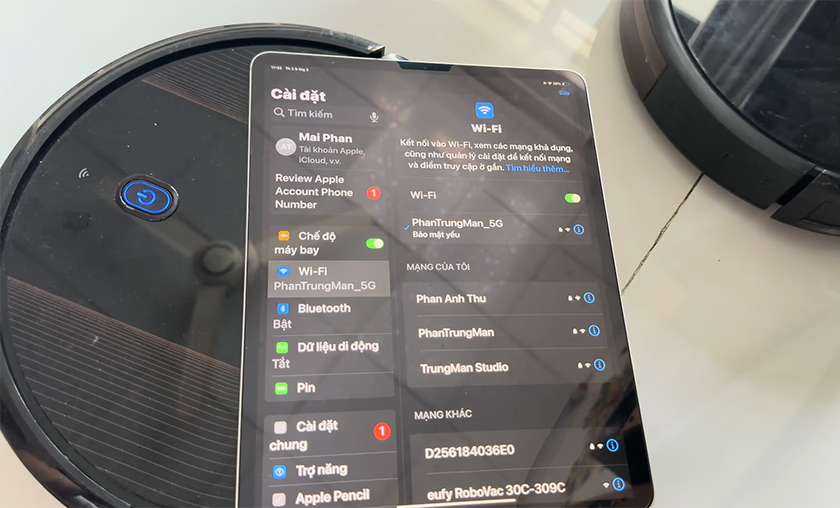
Cách kiểm tra điện thoại đang ở băng tần nào: vào Cài đặt, chọn mạng wifi đang kết nối, tìm thông tin chi tiết. Trên Android thường hiện “Tần số: 2.4GHz” hoặc “5GHz”. Trên iOS vào Cài đặt, chạm vào chữ “i” cạnh tên mạng.
Nếu điện thoại đang ở 5GHz, có hai cách xử lý:
Cách 1 (nhanh hơn): Vào cài đặt wifi điện thoại, quên mạng hiện tại, sau đó kết nối lại và chọn đúng mạng có tên “_2.4G” hoặc “_2G” nếu router của bạn tách riêng tên. Sau khi kết nối robot xong, có thể chuyển điện thoại về 5GHz như bình thường.
Cách 2 (triệt để hơn): Vào trang quản trị router (thường là địa chỉ 192.168.1.1 hoặc 192.168.0.1 trên trình duyệt), đặt tên khác nhau cho hai băng tần, ví dụ “NhaToi_2.4G” và “NhaToi_5G”. Cách này giải quyết luôn vấn đề cho tất cả thiết bị IoT trong nhà về sau.
Sau khi đảm bảo điện thoại đang ở 2.4GHz, thử kết nối lại robot. Lên được thì xong. Vẫn không được, sang Bước 3.
Bước 3: Reset wifi robot và thử kết nối lại (không phải khôi phục cài đặt gốc)
Nhiều người nhầm giữa hai loại reset này và sau đó hối hận vì mất toàn bộ bản đồ nhà và lịch dọn dẹp.
Reset Wifi chỉ xóa thông tin mạng cũ trên robot. Bản đồ, lịch, vùng cấm đều giữ nguyên.
Factory Reset (khôi phục cài đặt gốc) xóa sạch mọi thứ trong bộ nhớ robot, máy về trạng thái mới khui hộp. Không làm cái này trừ khi được yêu cầu cụ thể.
Cách reset wifi theo từng hãng:
- Roborock: Giữ đồng thời nút Nguồn và nút Dock khoảng 3 giây đến khi nghe giọng thông báo “WiFi đã được đặt lại”. Chú ý: đảm bảo pin trên 20% trước khi reset, pin yếu giữa chừng có thể gây lỗi chip nhớ.
- Ecovacs: Giữ nút Reset (thường là nút nhỏ trên thân máy) đến khi nghe tiếng bíp dài hoặc đoạn nhạc ngắn. Một số dòng Deebot mới hơn thì giữ nút nguồn 5 giây.
- Dreame: Giữ nút Home khoảng 5 giây đến khi nghe giọng thông báo.
- Xiaomi/Mijia: Giữ đồng thời nút Nguồn và nút Home 5 giây.
- Narwal: Xem hướng dẫn đi kèm vì cách reset khác nhau giữa các dòng.
Sau khi reset wifi xong, mở app, xóa thiết bị cũ khỏi app (nếu đã thêm trước đó), rồi thêm lại từ đầu. Vẫn không kết nối được, sang Bước 4.
Bước 4: Kiểm tra AP Isolation trên modem nhà mạng Việt Nam
Đây là lỗi ít ai nhắc đến nhưng phổ biến hơn nhiều người nghĩ, đặc biệt với modem quang của FPT, Viettel và VNPT. Dấu hiệu nhận biết rất rõ: mật khẩu wifi đúng, băng tần đã về 2.4GHz, reset robot rồi, vẫn không kết nối được.
AP Isolation (còn gọi là Client Isolation hoặc Wireless Isolation) là tính năng bảo mật ngăn các thiết bị trong cùng mạng wifi liên lạc với nhau. Mục đích ban đầu là bảo vệ khách dùng wifi công cộng khỏi bị tấn công lẫn nhau. Nhưng nhiều nhà mạng Việt Nam bật mặc định tính năng này trên modem gia đình, và tác dụng phụ là điện thoại và robot dù cùng kết nối một mạng wifi nhưng không “nói chuyện” được với nhau. App tìm robot mãi không ra, báo lỗi timeout hoặc không tìm thấy thiết bị.
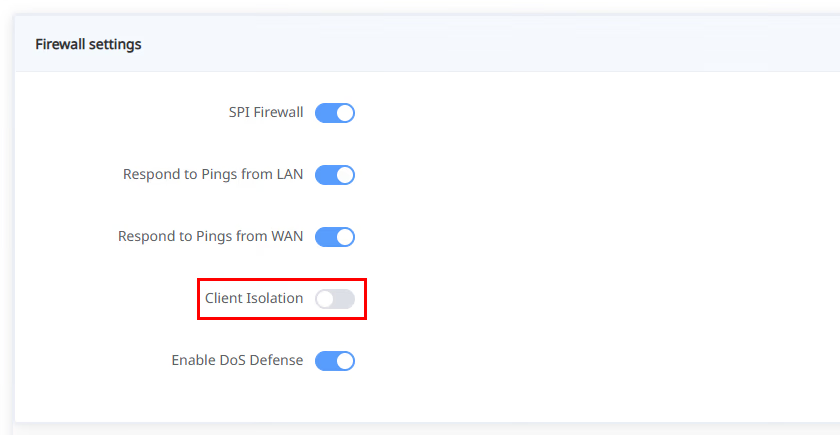
Cách kiểm tra và tắt: vào trình duyệt, gõ 192.168.1.1 (hoặc 192.168.0.1), đăng nhập bằng tài khoản admin (thường in sau lưng modem). Tìm phần Wireless hoặc WiFi Settings, tìm tùy chọn có tên “AP Isolation”, “Client Isolation” hoặc “Wireless Isolation”. Tắt đi, lưu lại, khởi động lại modem.
Nếu không vào được trang quản trị router hoặc không tìm thấy tùy chọn này, có một cách test nhanh: bật hotspot từ chính điện thoại đang dùng để cài đặt, sau đó kết nối robot vào hotspot đó. Nếu robot kết nối được hotspot nhưng không kết nối được wifi nhà thì gần như chắc chắn là AP Isolation. Lúc này gọi nhà mạng nhờ hỗ trợ tắt tính năng này là ổn.
Bước 5: Kiểm tra cài đặt app và lỗi đặc thù từng hãng
Nếu đã qua 4 bước trên mà vẫn chưa xong, khả năng cao lỗi nằm trong cài đặt app hoặc tài khoản.
Trước tiên, kiểm tra nhanh ba thứ này: app đã cấp quyền vị trí chưa (cần thiết để app quét tìm thiết bị qua wifi, thiếu quyền này là không quét được), dữ liệu di động có đang bật song song với wifi không (tắt 4G/5G đi khi cài đặt robot), VPN có đang chạy không (VPN hay làm nhiễu quá trình kết nối IoT, tắt đi trước).
Ngoài ra, mỗi hãng có một điểm đặc thù riêng hay bị bỏ qua:
| Hãng | App dùng | Lỗi đặc thù hay gặp | Cách khắc phục nhanh |
|---|---|---|---|
| Xiaomi nội địa | Mi Home | Chọn Region “Việt Nam” thay vì “China” | Đổi Region về China Mainland trong cài đặt tài khoản |
| Ecovacs | Ecovacs Home | Quên reset robot trước khi cài, app không thấy SSID robot | Reset robot đến khi nghe tiếng bíp rồi mới mở app |
| Roborock | Roborock app (không phải Mi Home) | App thiếu quyền vị trí, hoặc nhầm dùng Mi Home | Cấp quyền vị trí cho app Roborock, đảm bảo dùng đúng app |
| Dreame | DreameHome | Tên mạng có ký tự đặc biệt hay dấu tiếng Việt gây lỗi | Đổi tên mạng về chỉ có chữ cái và số trong khi cài đặt |
| Narwal | Narwal app | Tương tự Ecovacs, cần reset trước khi kết nối | Xem hướng dẫn đi kèm theo dòng máy cụ thể |
Riêng với Xiaomi nội địa, đây là lỗi nhiều người gặp nhưng không rõ lý do tại sao. Phần lớn robot Xiaomi bán ở Việt Nam là hàng nội địa Trung Quốc, server của máy trỏ về vùng China. Nếu tài khoản Mi Home đang đặt Region là Việt Nam, app sẽ không tìm thấy thiết bị dù wifi đúng hoàn toàn. Vào Mi Home, chọn biểu tượng người dùng góc phải, vào Cài đặt, chọn Vùng, đổi về “Mainland China”, đăng xuất rồi đăng nhập lại là xong.
Tất cả nguyên nhân khiến robot hút bụi không kết nối được wifi
Robot hút bụi không kết nối wifi có thể do nhiều nguyên nhân khác nhau, nhưng không phải nguyên nhân nào cũng gặp với tần suất như nhau. Bảng dưới xếp theo mức độ phổ biến thực tế để bạn không mất công kiểm tra sai chỗ.
| Nguyên nhân | Dấu hiệu nhận biết | Tình huống gặp | Mức phổ biến |
|---|---|---|---|
| Wifi đang ở băng tần 5GHz | Điện thoại kết nối được, robot thì không | Lần đầu cài | Rất phổ biến |
| AP Isolation trên modem nhà mạng | Mật khẩu đúng, băng tần đúng, vẫn không vào | Lần đầu cài | Phổ biến |
| Sai Region trong Mi Home (Xiaomi nội địa) | App không thấy thiết bị dù wifi đúng | Lần đầu cài Xiaomi | Phổ biến với hàng nội địa |
| Mật khẩu wifi vừa thay đổi | Robot offline đột ngột sau khi đổi pass | Đang dùng bình thường | Phổ biến |
| Robot tự cập nhật firmware làm mất cấu hình mạng | Hôm trước dùng được, hôm sau thấy offline | Đang dùng bình thường | Trung bình |
| Quên reset robot trước khi kết nối (Ecovacs, Narwal) | App không tìm thấy SSID của robot | Lần đầu cài | Trung bình |
| App thiếu quyền vị trí hoặc dùng sai app | Lỗi ngay bước scan tìm thiết bị | Lần đầu cài | Trung bình |
| Tên mạng có ký tự đặc biệt hoặc dấu tiếng Việt | Dreame/Roborock báo lỗi không tìm thấy mạng | Lần đầu cài | Ít gặp |
| Router đặt quá xa, tín hiệu yếu | Kết nối được nhưng chập chờn, hay bị ngắt | Cả hai tình huống | Ít gặp |
| Module wifi robot hỏng | Đã thử mọi cách kể cả hotspot, vẫn không vào | Cả hai tình huống | Hiếm |
Xử lý chi tiết từng nguyên nhân
Tách băng tần 2.4GHz ra riêng trên router
Bước 2 ở trên hướng dẫn cách kiểm tra nhanh. Nếu muốn xử lý triệt để để không bao giờ gặp lại lỗi này, vào trang quản trị router (192.168.1.1), tìm phần Wireless Settings, bật chế độ tách băng tần nếu router đang ở chế độ gộp chung. Đặt tên khác nhau cho 2.4GHz và 5GHz, chỉ kết nối robot vào mạng 2.4GHz. Điện thoại và laptop vẫn dùng 5GHz bình thường.
Một chi tiết nhỏ hay bị bỏ qua: tên mạng wifi không nên dùng dấu tiếng Việt hoặc ký tự đặc biệt như @, #, ! vì một số dòng Dreame và Roborock không xử lý được tên mạng kiểu này khi thiết lập lần đầu. Đặt tên đơn giản bằng chữ cái và số là an toàn nhất.
Tắt AP Isolation trên modem nhà mạng
Thêm vài lưu ý thực tế so với hướng dẫn ở Bước 4. Modem của FPT thường có tùy chọn này trong mục “Wireless” với tên “AP Isolation”. Modem Viettel hay gọi là “Wireless Isolation”. Modem VNPT đôi khi nằm sâu hơn trong mục Advanced Wireless Settings.
Sau khi tắt AP Isolation, bạn có thể để nguyên như vậy mà không ảnh hưởng đến bảo mật gia đình bình thường. Tính năng này chủ yếu cần thiết trong môi trường wifi công cộng như khách sạn hay quán cà phê, không thực sự cần thiết cho mạng gia đình riêng tư.
Nếu gọi nhà mạng nhờ hỗ trợ, nói thẳng là cần tắt “AP Isolation” hoặc “Client Isolation” trên modem. Kỹ thuật viên biết ngay cần làm gì.
Mật khẩu wifi đổi mà quên cập nhật cho robot
Robot không có khả năng tự nhận mật khẩu mới. Cách xử lý gọn nhất là reset wifi robot (theo hướng dẫn từng hãng ở Bước 3), sau đó mở app và thêm lại kết nối wifi. Toàn bộ bản đồ và lịch dọn dẹp vẫn còn nguyên vì chỉ reset thông tin mạng.
Về sau nếu phải đổi mật khẩu wifi, nhớ cập nhật lại cho robot ngay trong cùng ngày. Để qua đêm robot hết pin rồi không tự về dock được vì mất kết nối, đến sáng thấy máy nằm giữa nhà thì mất thêm thời gian tìm hiểu lý do.
Robot offline sau khi tự cập nhật firmware
Đây là trường hợp khó chẩn đoán nhất vì người dùng không biết firmware đã tự cập nhật. Dấu hiệu điển hình là robot dùng bình thường hôm trước, hôm sau mở app thấy offline mà không thay đổi gì cả.
Một số phiên bản firmware của Roborock và Dreame khi cập nhật có thể reset cấu hình mạng về mặc định. Cách xử lý là bạn hãy reset wifi robot rồi kết nối lại từ app, không cần khôi phục cài đặt gốc. Cả quá trình mất khoảng 3-5 phút và bản đồ nhà không bị ảnh hưởng.
Nếu không muốn gặp lại lỗi này, vào cài đặt app và tắt tự động cập nhật firmware. Khi app thông báo có bản cập nhật mới, chọn thời điểm cập nhật thủ công, tốt nhất là lúc robot đang trên dock và pin đầy.
Đã thử hết vẫn không được, làm gì tiếp?
Nếu robot hút bụi không kết nối wifi dù đã làm hết 5 bước kiểm tra, thử cả hotspot điện thoại mà vẫn không vào được bất kỳ mạng nào, khả năng cao module wifi bên trong robot có vấn đề phần cứng. Đây là hỏng vật lý, không tự sửa được tại nhà.
Trước khi mang đi sửa, kiểm tra bảo hành trước. Cả Ecovacs, Roborock, Dreame và Xiaomi đều bảo hành 12 tháng phần cứng. Cách kiểm tra:
- Ecovacs: lật đáy máy lấy serial number, tra trên app Ecovacs Home hoặc website ecovacs.com/vn.
- Roborock: vào app Roborock, chọn thiết bị, vào Thông tin thiết bị.
- Dreame: tra serial trên website dreame-technology.com/vn hoặc nơi mua hàng.
- Xiaomi: vào Mi Home, chọn thiết bị, vào phần thông tin, xem mục bảo hành.
Còn bảo hành thì liên hệ trực tiếp với hãng hoặc đại lý chính thức, không mang ra tiệm sửa tự do vì sẽ mất quyền bảo hành. Hết bảo hành thì có thể mang đến trung tâm sửa chữa, chi phí thay module wifi thường trong khoảng 300.000-500.000 đồng tùy dòng máy.
Giữ kết nối ổn định, ít gặp lỗi về sau
Một vài thiết lập và lưu ý đơn giản sẽ giúp robot duy trì kết nối ổn định, hạn chế phải cấu hình lại về sau:
- Tách tên mạng 2.4GHz và 5GHz ngay từ đầu: Làm một lần khi cài modem mới hoặc đổi nhà mạng, tiết kiệm mọi lần cài thiết bị IoT về sau, không chỉ riêng robot.
- Không đổi mật khẩu wifi đột ngột: Nếu buộc phải đổi, cập nhật lại kết nối cho robot trong cùng ngày. Camera, đèn thông minh và các thiết bị IoT khác cũng cần cập nhật lại, đừng để sáng hôm sau mới phát hiện cả nhà mất kết nối.
- Tắt AP Isolation một lần là xong: Sau khi tắt không cần chỉnh lại, trừ khi nhà mạng thay modem mới thì kiểm tra lại.
- Cập nhật firmware thủ công, không để tự động: Chọn thời điểm cập nhật khi robot đang trên dock và pin đầy, tránh trường hợp firmware update giữa chừng mà robot đang hút dở nhà.
- Đặt router ở vị trí trung tâm nhà: Robot di chuyển khắp nhà trong khi hút, nếu có một phòng tín hiệu wifi yếu thì robot có thể mất kết nối giữa chừng và không tự về dock được. Nhà nhiều tầng thì cân nhắc thêm một điểm phát wifi phụ (mesh hoặc repeater) ở tầng robot hay hoạt động nhất.
