
Kết nối robot hút bụi Xiaomi với điện thoại qua app Mi Home thường chỉ mất khoảng 10 phút. Quy trình gồm 4 bước: cài app, tạo tài khoản, reset Wi-Fi trên robot rồi thêm thiết bị vào ứng dụng. Nếu kết nối không thành công, nguyên nhân thường không nằm ở robot. Phổ biến nhất là dùng sai băng tần Wi-Fi, chọn sai khu vực trong Mi Home hoặc chưa cấp đủ quyền cho ứng dụng trên điện thoại.
Trước khi bắt đầu, hãy dành vài phút kiểm tra phần chuẩn bị bên dưới. Đây là bước nhiều người bỏ qua và cũng là lý do khiến robot kết nối mãi không được dù làm đúng các bước trong app.
Chuẩn bị trước khi kết nối robot hút bụi Xiaomi: 3 điều kiện tiên quyết
Bước chuẩn bị chỉ mất vài phút nhưng lại quyết định việc kết nối có thành công hay không. Trước khi mở Mi Home và thêm thiết bị, hãy kiểm tra 3 điều dưới đây. Đó là những nguyên nhân khiến nhiều người làm đúng hướng dẫn nhưng vẫn không kết nối được robot.
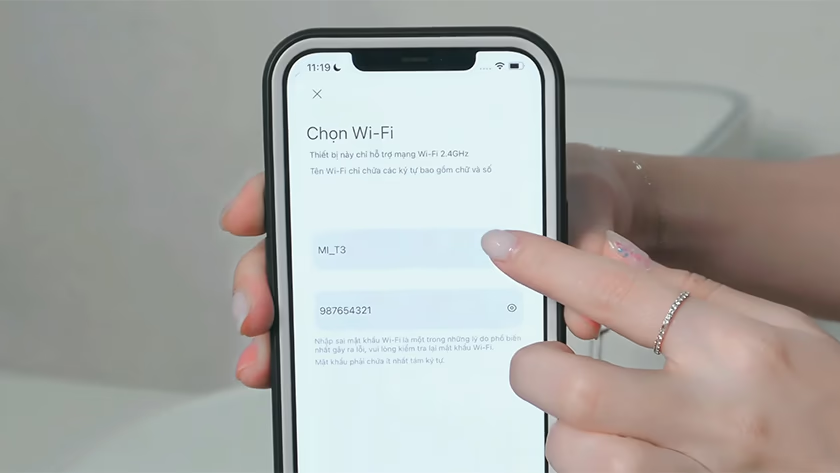
Điều kiện 1: Điện thoại phải kết nối wifi 2.4GHz, không phải 5GHz
Robot hút bụi Xiaomi chỉ nhận wifi 2.4GHz. Vấn đề là router hiện đại thường phát cả 2 băng tần với cùng một tên mạng, điện thoại tự động chọn 5GHz vì tốc độ nhanh hơn. Bạn nhìn tên wifi thấy đúng nhưng thực ra đang kết nối sai băng tần.
Cách kiểm tra nhanh: vào Cài đặt wifi trên điện thoại, nhấn vào tên mạng đang dùng, dòng thông tin bên dưới sẽ hiển thị “2.4 GHz” hoặc “5 GHz”. Nếu thấy 5 GHz, chọn lại mạng có đuôi “_2.4G” hoặc “_2G” nếu router nhà bạn tách riêng tên. Nếu router phát chung một tên, vào cài đặt router để tách ra hai tên khác nhau cho hai băng tần.
Điều kiện 2: Bật Bluetooth và Vị trí (GPS) trên điện thoại
Mi Home dùng Bluetooth để khởi tạo kết nối trong lần ghép thiết bị đầu tiên. Nếu Bluetooth tắt, app sẽ treo ở bước tìm kiếm mà không báo lỗi rõ ràng.
Quyền Vị trí cũng bắt buộc vì Android và iOS yêu cầu quyền này khi app quét thiết bị wifi mới xung quanh. Thiếu quyền Vị trí thì Mi Home không quét được robot, kết quả trả về “không tìm thấy thiết bị” dù robot đang bật ngay trước mặt.
Vào Cài đặt điện thoại, bật Bluetooth và Vị trí lên trước khi mở Mi Home.
Điều kiện 3: Xác định máy là hàng chính hãng Việt hay hàng nội địa Trung để chọn Region đúng
Hầu hết người dùng không để ý điều này, nhưng lại là nguyên nhân thầm lặng khiến nhiều người mua máy xách tay loay hoay cả tiếng mà không kết nối được.
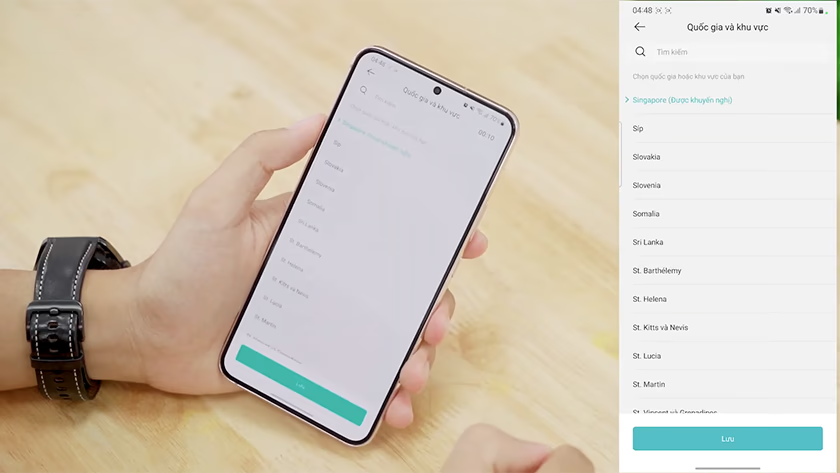
Mi Home có hệ thống server riêng cho từng vùng. Nếu chọn Region không khớp với phiên bản máy, app không bao giờ tìm thấy robot dù wifi ổn định và các bước khác đều đúng.
Hàng chính hãng Việt Nam (mua tại Mi Store, FPT Shop, Điện Máy Xanh…): chọn Region là Vietnam hoặc Singapore khi tạo tài khoản Mi Home.
Hàng nội địa Trung Quốc (mua xách tay, mua trên Taobao, Shopee hàng nhập…): bắt buộc chọn Region là Mainland China (中国大陆).
Cách nhận biết máy nội địa hay chính hãng: nhìn tem bảo hành ở đáy máy. Hàng chính hãng Việt có tem tiếng Việt và địa chỉ trung tâm bảo hành trong nước. Hàng nội địa Trung thường chỉ có chữ Hán hoặc tem trắng không có thông tin bảo hành Việt Nam.
Cách kết nối robot hút bụi Xiaomi với điện thoại: 4 bước thực hiện
Đã đủ 3 điều kiện tiên quyết ở trên, giờ mới bắt đầu vào các bước kết nối.
Bước 1: Tải Mi Home và tạo tài khoản Mi
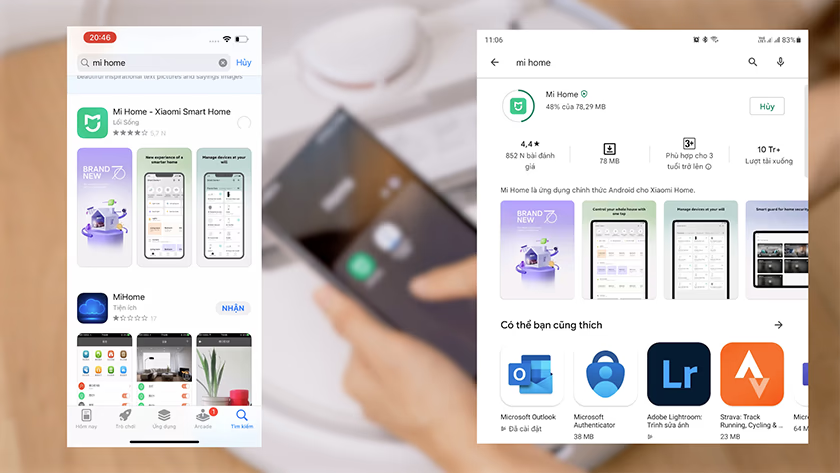
Tải Mi Home miễn phí:
- Android: vào CH Play, tìm “Mi Home”
- iOS: vào App Store, tìm “Mi Home”
Mở app, chọn Sign Up để tạo tài khoản mới. Nên tạo bằng email thay vì số điện thoại để không bị tính phí tin nhắn xác thực ở một số nhà mạng.
Khi app hỏi chọn quốc gia/vùng, đây là lúc áp dụng điều kiện 3 ở trên: chọn Vietnam nếu máy chính hãng Việt, chọn Mainland China nếu máy nội địa Trung.
Sau khi tạo xong, đăng nhập vào tài khoản vừa tạo. Giao diện chính của Mi Home hiện ra là hoàn thành Bước 1.
Bước 2: Reset wifi robot để vào chế độ ghép đôi
Robot cần được reset wifi để phát ra điểm phát sóng riêng, điện thoại mới có thể ghép vào.
Cách reset phổ biến nhất với hầu hết dòng Xiaomi: giữ đồng thời nút Nguồn và nút Home khoảng 3-5 giây cho đến khi nghe tiếng bíp và thấy đèn wifi nhấp nháy màu xanh.
Nếu cách trên không ăn với model của bạn: tìm “tên model + reset wifi” trên Google để biết cách reset đúng cho từng dòng. Ví dụ, Xiaomi Robot Vacuum X10 có nút Reset riêng trong ngăn chứa bụi.
Đèn wifi nhấp nháy xanh đều nghĩa là robot đã sẵn sàng ghép đôi. Chuyển sang Bước 3 ngay lúc này vì robot chỉ giữ chế độ ghép đôi trong vài phút.
Bước 3: Thêm robot vào Mi Home
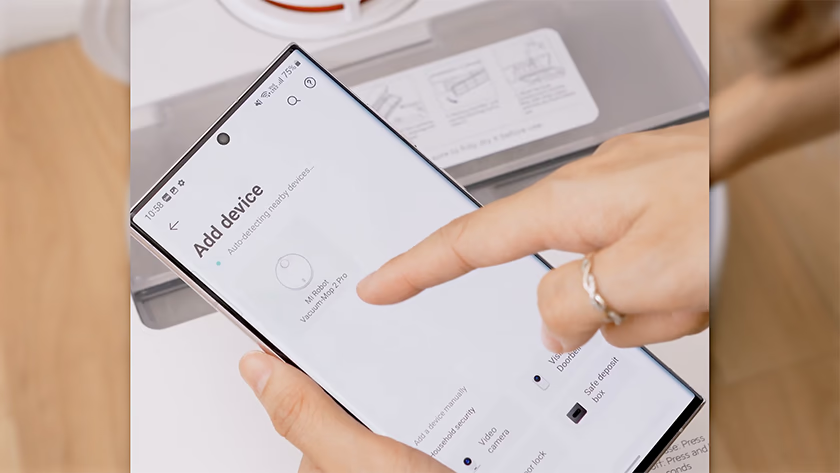
Trong app Mi Home, nhấn dấu “+” ở góc trên bên phải màn hình, chọn “Thêm thiết bị”.
Chọn danh mục “Thiết bị gia dụng”, tiếp theo chọn “Robot hút bụi và Máy lau nhà”, rồi tìm đúng tên model robot của mình trong danh sách.
App sẽ hỏi tên wifi và mật khẩu. Nhập mạng 2.4GHz (đã kiểm tra từ bước chuẩn bị), chú ý phân biệt chữ hoa và chữ thường trong mật khẩu vì đây là nguồn lỗi rất hay gặp ở bước này.
Tích vào ô xác nhận “Đèn wifi đang nhấp nháy” rồi nhấn Tiếp.
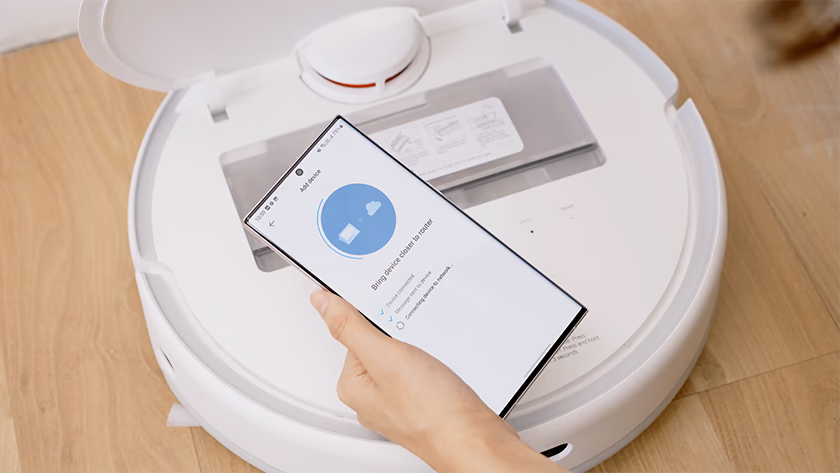
Bước 4: Chuyển wifi điện thoại sang mạng robot, chờ kết nối 100%
Sau khi nhập xong tên wifi và mật khẩu ở Bước 3, app Mi Home sẽ yêu cầu bạn vào Cài đặt wifi trên điện thoại.
Trong danh sách wifi, tìm tên mạng có dạng “rockrobo-vacuum-xxx” hoặc “xiaomi-vacuum-xxx”. Chọn kết nối vào mạng đó, sau đó quay lại app Mi Home.
Thanh tiến trình “Connecting” sẽ chạy từ 0 đến 100%. Quá trình này mất khoảng 30-60 giây, đừng tắt app hay chuyển sang app khác trong lúc đang kết nối.
Khi thanh chạy đến 100%, điện thoại tự về lại mạng wifi nhà. Robot đã được thêm vào Mi Home thành công. Từ đây bạn có thể điều khiển robot từ xa, cài lịch dọn dẹp và theo dõi bản đồ ngay trên điện thoại.
Kết nối không được: kiểm tra theo thứ tự này
Lỗi kết nối không phải lúc nào cũng báo nguyên nhân rõ ràng. Dưới đây là 3 tình huống phổ biến nhất và cách xử lý từng cái.
App không tìm thấy robot hoặc báo lỗi ngay từ đầu
Kiểm tra lại 3 điều kiện tiên quyết theo thứ tự:
- Thứ nhất, wifi điện thoại đang ở 2.4GHz chưa? Đây là nguyên nhân số một.
- Thứ hai, Bluetooth và Vị trí có đang bật không? Tắt đi bật lại rồi thử lại từ đầu.
- Thứ ba, Region trong Mi Home có khớp với phiên bản máy không? Nếu sai, vào Profile trong app, chọn Settings, đổi lại Region rồi đăng xuất và đăng nhập lại.
Ghép đến bước nhập wifi xong thì treo, không tiến triển
Nguyên nhân hay gặp nhất ở bước này là mật khẩu wifi nhập sai. Kiểm tra lại kỹ phân biệt chữ hoa/thường và các ký tự đặc biệt.
Robot cũng cần ở gần điện thoại và cục phát wifi trong lúc ghép, tối đa khoảng 2-3 mét. Nếu nhà rộng, bê robot ra gần router hơn rồi thực hiện lại từ Bước 2.
Đã kết nối được rồi nhưng hôm sau app báo offline
Trường hợp này thường xảy ra sau khi đổi mật khẩu wifi mà quên cập nhật cho robot. Robot vẫn đang cố kết nối vào mạng cũ với mật khẩu cũ nên sẽ mãi báo offline.
Xử lý: reset wifi robot theo Bước 2, rồi thêm thiết bị lại từ đầu với thông tin wifi mới.
Nếu máy là hàng nội địa Trung và thỉnh thoảng tự mất kết nối dù wifi ổn định, nguyên nhân thường là server China bị chập chờn. Đây là hạn chế của hàng nội địa dùng tại Việt Nam. Chờ 5-10 phút rồi mở lại app, phần lớn tự kết nối lại được.
Sau khi kết nối thành công: 3 việc làm ngay cho lần đầu dùng
Một số người kết nối xong là bật robot chạy luôn, bỏ qua 3 bước này và sau đó thắc mắc tại sao robot dọn không hiệu quả.
- Thứ nhất, đặt tên robot trong app để dễ nhận biết, đặc biệt nếu nhà đang dùng nhiều thiết bị Xiaomi cùng lúc.
- Thứ hai, chia sẻ quyền truy cập cho các thành viên khác trong gia đình qua tính năng Share Device trong Mi Home, để ai cũng điều khiển được mà không cần dùng chung tài khoản.
- Thứ ba, cho robot chạy Quick Mapping lần đầu để lập bản đồ nhà trước khi dọn thật. Mở hết cửa các phòng, dọn dây điện và đồ vật nhỏ trên sàn, rồi nhấn nút “Khám phá nhanh” trong app. Robot sẽ đi khắp nhà và vẽ bản đồ, quá trình này mất khoảng 10-15 phút tùy diện tích. Có bản đồ rồi thì robot dọn chính xác hơn và ít bỏ sót góc hơn hẳn.
Cách phòng tránh mất kết nối về sau
Kết nối được rồi thì cũng cần chú ý một chút để giữ nó ổn định.
- Khi đổi mật khẩu wifi nhà, nhớ reset wifi robot ngay sau đó và kết nối lại. Nếu không, robot sẽ mất kết nối và không thể nhận lệnh từ ứng dụng.
- Cập nhật Mi Home khi app thông báo có phiên bản mới. Xiaomi thường xuyên vá lỗi kết nối và cập nhật giao thức tương thích qua các bản update này, bỏ qua update là giữ lại các lỗi cũ.
- Đặt router ở vị trí cố định, không di chuyển quá xa so với chỗ đặt dock sạc. Robot cần tín hiệu wifi ổn định để về dock đúng chỗ và nhận lệnh từ xa.
Kết luận
Robot Xiaomi hàng chính hãng Việt kết nối lần đầu thường xong trong 10 phút nếu làm đúng thứ tự. Hàng nội địa Trung cũng tương tự, chỉ cần nhớ chọn Region là Mainland China thay vì Vietnam ngay từ bước tạo tài khoản, không phải sau khi đã cài xong.
Bước hay làm sai nhất không phải bước nào trong 4 bước kết nối mà là 3 điều kiện tiên quyết trước đó: wifi 2.4GHz, Bật Bluetooth và Vị trí trên điện thoại, Region đúng phiên bản máy. Chỉ cần kiểm tra trước 3 điều này, sẽ giúp quá trình kết nối thuận lợi hơn và tránh mất thời gian thử đi thử lại nhiều lần.
Sau khi kết nối xong, đừng bỏ qua bước Quick Mapping. Robot có bản đồ ngay từ đầu sẽ dọn chính xác hơn và ít báo lỗi định vị về sau. Nếu muốn tìm hiểu thêm về cách dùng và bảo dưỡng robot, xem thêm tại trang robot hút bụi.
