
Cài đặt robot hút bụi Ecovacs Deebot gồm 4 bước chính: lắp ráp phụ kiện, sạc đủ pin, kết nối app Ecovacs Home qua WiFi, rồi lập bản đồ lần đầu. Toàn bộ quá trình thường chỉ mất khoảng 15-20 phút. Phần lớn trường hợp kết nối thất bại là do điện thoại đang bắt WiFi 5GHz trong khi robot chỉ hỗ trợ 2.4GHz, không phải do app hay robot lỗi. Bài viết dưới đây sẽ hướng dẫn cài đặt chi tiết, kèm xử lý lỗi hay gặp và lưu ý riêng cho từng dòng N series, T series, X series.
Chuẩn bị trước khi bắt đầu cài đặt robot hút bụi Ecovacs
Nhiều lỗi trong lần cài đặt đầu tiên không đến từ robot mà xuất phát từ những chi tiết rất nhỏ như WiFi không tương thích, pin quá thấp hoặc đặt trạm sạc chưa đúng vị trí. Dành vài phút kiểm tra các mục dưới đây sẽ giúp quá trình thiết lập diễn ra nhanh và ổn định hơn.
Kiểm tra hộp có đủ phụ kiện không
Bóc toàn bộ băng dính bảo vệ trên thân robot, bao gồm cả phần bên dưới và các cảm biến. Nhiều người bóc trên thân xong nhưng bỏ sót băng dính trên dock sạc, khiến tiếp điểm không dẫn điện.
Kiểm tra bộ phụ kiện thông thường gồm: robot, dock sạc, dây nguồn, 2 chổi cạnh hình sao, hộc bụi (thường đã lắp sẵn trong robot), bộ lọc HEPA. Nếu model có tính năng lau thì thêm bình nước và khăn lau. Lắp 2 chổi cạnh vào đúng khớp ở mặt dưới robot trước khi làm bất cứ điều gì tiếp theo.
Đặt dock đúng vị trí ngay từ đầu
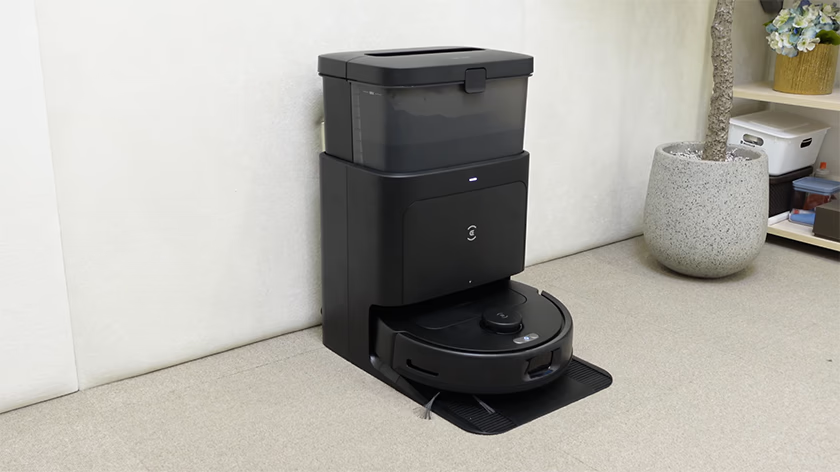
Nên đặt cạnh tường phẳng, khoảng trống tối thiểu 0.5m mỗi bên và 1.5m phía trước dock. Không đặt sát góc tường, không để đồ vật chắn trước mặt dock.
Điều này rất quan trọng vì robot ghi nhớ vị trí dock như một điểm gốc trong bản đồ. Nếu dịch chuyển dock sau khi đã lập bản đồ, dù chỉ 20-30cm, robot sẽ lạc đường và không tự về được. Vì vậy, hãy chọn chỗ cố định ngay từ đầu và giữ nguyên trong quá trình sử dụng.
Sạc robot đủ trước lần đầu chạy
Cắm dây nguồn vào dock, đặt robot lên dock để sạc. Chờ ít nhất 4-6 tiếng, một số model cần đến 6.5 tiếng theo hướng dẫn gốc của hãng.
Nếu pin chưa sạc đủ mà đã cho chạy luôn, thời gian hoạt động lần đầu sẽ ngắn bất thường, người dùng dễ nghĩ máy có vấn đề trong khi thực ra pin chưa đầy.
Ép điện thoại về WiFi 2.4GHz trước khi mở app
Đây là bước hay bị bỏ qua nhất, và cũng là nguyên nhân số một khiến việc kết nối thất bại.
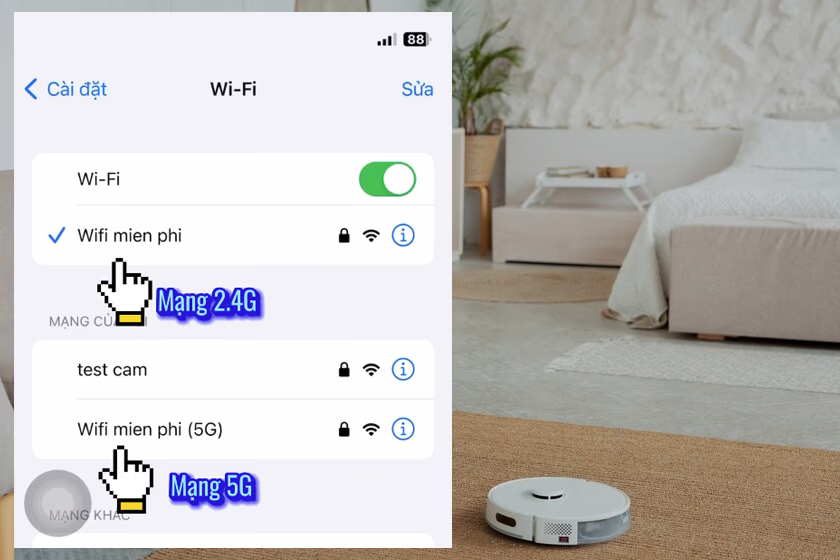
Router hiện đại thường phát cả WiFi 2.4GHz lẫn 5GHz. Nếu cùng tên mạng (SSID), điện thoại tự chọn 5GHz vì nhanh hơn. Robot Ecovacs Deebot chỉ hỗ trợ 2.4GHz nên không nhận được tín hiệu, app báo lỗi kết nối liên tục dù nhìn bề ngoài mọi thứ có vẻ ổn.
Cách xử lý: vào Cài đặt WiFi trên điện thoại, tìm tên mạng có đuôi “_2G” hoặc “_2.4G” hoặc không có tên 5G như ảnh minh họa ở dưới và kết nối vào đó. Nếu router không tách tên riêng, vào trang quản trị router (thường là 192.168.1.1) để đổi tên hai băng tần khác nhau cho dễ phân biệt. Ngoài ra, tắt data di động (4G/5G) trên điện thoại trong suốt quá trình cài đặt, vì nếu data vẫn bật thì điện thoại có thể dùng mạng di động thay WiFi, khiến app không bridge được kết nối cho robot.
Cài app Ecovacs Home và tạo tài khoản
App Ecovacs Home là trung tâm điều khiển mọi thứ, từ kết nối robot, xem bản đồ, đặt lịch đến theo dõi trạng thái máy.
Tải app Ecovacs Home
Mở App Store (iOS) hoặc Google Play (Android), tìm “Ecovacs Home”. Chọn app có logo màu xanh lá, biểu tượng ngôi nhà. Tải về và mở lên.
Lưu ý nhỏ: có một app cũ tên “Ecovacs” đã ngừng hỗ trợ. Đảm bảo chọn đúng “Ecovacs Home” là app hiện hành.
Tạo tài khoản lần đầu
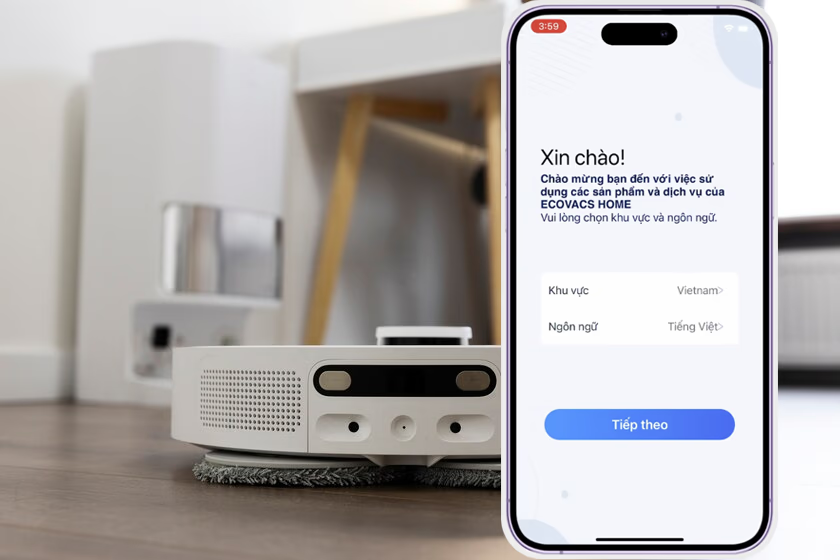
Chọn Region: Vietnam, ngôn ngữ chọn English hoặc Tiếng Việt tùy thói quen. Đăng ký bằng địa chỉ email, sau đó vào hộp thư xác nhận email trước khi đăng nhập được.
Một lưu ý quan trọng: tài khoản Ecovacs gắn với Region đã chọn và không thể đổi sau đó. Nếu chọn nhầm Region khác, bạn phải tạo tài khoản mới hoàn toàn. Chọn Vietnam ngay từ đầu để tránh phải làm lại.
Cách kết nối robot Ecovacs với điện thoại qua app
Robot đã sạc, điện thoại đã ở 2.4GHz, tài khoản đã có. Đây là bước ghép robot với app.
Các bước kết nối chuẩn
Bật nguồn robot bằng cách gạt công tắc trượt ở mặt dưới về vị trí ON (thường màu đỏ). Đợi robot khởi động xong, khoảng 30-60 giây.
Trong app, nhấn dấu “+” hoặc nút “Add a Robot”. App sẽ yêu cầu quét mã QR trên thân robot hoặc chọn model từ danh sách. Nếu dùng camera quét được thì nhanh hơn, còn không thì tìm tên model trong danh sách cũng được.
Nhập mật khẩu WiFi nhà khi được yêu cầu. Sau đó app sẽ chuyển sang màn hình hướng dẫn vào Cài đặt WiFi của điện thoại, tìm mạng tên “ECOVACS_XXXX” do robot đang phát, kết nối vào. Sau khi kết nối xong, quay lại app và đợi quá trình hoàn tất, thường mất khoảng 30-60 giây.
Robot phát âm thanh xác nhận hoặc đèn WiFi trên nắp chuyển từ nhấp nháy sang sáng ổn định là kết nối thành công.
Nhấn nút Reset WiFi đúng cách khi được yêu cầu
Một số bước trong app yêu cầu nhấn nút Reset WiFi trên robot. Mở nắp hộc bụi, tìm nút nhỏ cạnh công tắc nguồn. Nhấn nhanh khoảng 1 giây, nghe tiếng bíp, rồi tick vào ô “I’ve heard the beep” trong app.
Bạn cần phân biệt rõ, nút Reset WiFi chỉ reset lại kết nối mạng. Còn nếu giữ nút này 5-7 giây liên tục thì là Reset Factory, xóa toàn bộ cài đặt và bản đồ. Vì vậy, hãy nhấn nhanh, đừng giữ.
Lập bản đồ lần đầu: làm đúng để không phải làm lại
Đây là bước mà nhiều người bỏ qua hoặc làm qua loa, dẫn đến bản đồ bị méo hoặc thiếu phòng, phải xóa đi làm lại mất thêm 15-20 phút.
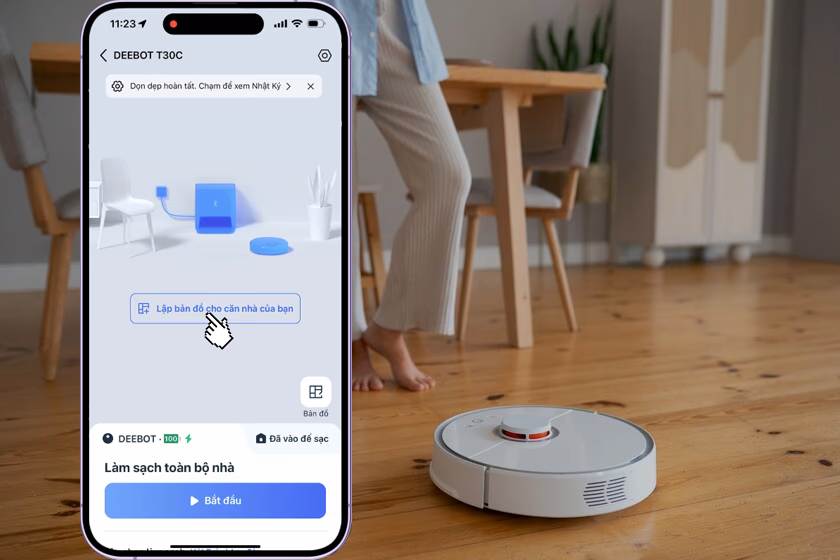
Chuẩn bị không gian trước khi cho robot chạy lần đầu
Đóng cửa khu vực không muốn robot vào: nhà vệ sinh, ban công, kho. Mở cửa tất cả các phòng muốn robot dọn, kể cả phòng ngủ và bếp.
Nhặt dây điện, tất, dây buộc tóc, đồ chơi khỏi sàn nếu có. Robot vừa di chuyển vừa vẽ bản đồ. Nếu bị vướng giữa chừng nó sẽ dừng lại ngay, bản đồ sẽ thiếu và méo ở phần chưa quét xong.
Điều quan trọng bạn cần lưu ý: giữ nguyên vị trí dock, không dịch chuyển gì trong khi robot đang chạy.
Chạy Quick Mapping để lập bản đồ trước khi dọn
Với các dòng T series, X series và N30 Pro Omni có LiDAR, trong app chọn chế độ Quick Mapping hoặc Auto Mapping trước khi bấm chạy. Robot sẽ đi một vòng quét toàn bộ không gian trong khoảng 6-15 phút tùy diện tích, rồi tự về dock lưu bản đồ.
Bạn cần để yên, không nhấc robot lên hay dịch chuyển đồ trong lúc robot đang mapping. Sau khi robot về dock và bản đồ hiện trong app, kiểm tra xem có đủ phòng không. Nếu thiếu phòng nào thì mở cửa phòng đó rồi chạy thêm một lần nữa, robot sẽ bổ sung vào bản đồ hiện có.
Sau khi có bản đồ: 3 việc nên làm ngay
Đặt tên phòng trong app, nhấn vào từng khu vực trên bản đồ và gán tên “Phòng khách”, “Phòng ngủ”… để sau này có thể ra lệnh dọn từng phòng riêng lẻ mà không cần dọn cả nhà.
Cài vùng cấm nếu cần: gầm giường thấp dưới 10cm, khu vực có nhiều dây điện, chỗ thảm có rèm dài. Tường ảo và vùng cấm có hiệu lực từ lần chạy tiếp theo, sau khi robot đã hoàn thành lần đầu và về dock.
Cuối cùng, kiểm tra xem app có thông báo cập nhật firmware không. Nếu có thì cập nhật ngay trước lần chạy chính thức đầu tiên.
Lỗi thường gặp khi cài đặt lần đầu và cách xử lý nhanh
Phần lớn lỗi cài đặt rơi vào 3 nhóm dưới đây. Kiểm tra theo đúng thứ tự, không cần reset factory hay liên hệ bảo hành trừ khi đã thử hết.
Robot không kết nối được WiFi
Lần lượt kiểm tra từ nguyên nhân phổ biến nhất:
- Điện thoại đang bắt WiFi 5GHz: ép về 2.4GHz như đã hướng dẫn ở phần Chuẩn bị. Đây là nguyên nhân số một.
- Mật khẩu WiFi có ký tự đặc biệt (@, #, !, khoảng trắng): robot thường không nhận đúng với mật khẩu phức tạp. Đổi mật khẩu WiFi tạm thời thành chuỗi chữ và số thuần túy, cài xong thì đổi lại.
- Data di động vẫn bật trên điện thoại: tắt 4G/5G đi trong lúc cài.
- Khoảng cách quá xa router: đặt điện thoại, robot và router gần nhau trong vòng 3 mét khi cài. Sau khi cài xong mới đưa robot về vị trí thường dùng.
- Router có bật MAC filtering hoặc tường lửa nội bộ: tắt tạm chức năng này khi cài đặt, bật lại sau.
App không tìm thấy robot hoặc quét QR thất bại
Kiểm tra công tắc nguồn robot đang ở ON. Nhấn nhanh nút Reset WiFi trên robot một lần để robot vào chế độ chờ kết nối. Thoát hoàn toàn app (không chỉ thu nhỏ), mở lại, thử thêm robot từ đầu.
Nếu quét QR không được thì chọn model từ danh sách trong app thay vì dùng camera, kết quả như nhau.
Cài xong nhưng app báo robot “Offline”
Kiểm tra robot đang kết nối đúng mạng WiFi 2.4GHz. Thử tắt robot hoàn toàn (gạt công tắc sang OFF), đợi 30 giây, bật lại. Nếu vẫn offline, xóa robot khỏi app rồi thêm lại từ đầu. Quá trình kết nối lại nhanh hơn lần đầu vì đã có tài khoản sẵn.
Lưu ý riêng theo từng dòng máy
Không phải mọi robot Ecovacs đều có cách cài đặt và khả năng lập bản đồ giống nhau. Trước khi bắt đầu, hãy kiểm tra đúng model đang sử dụng để thực hiện các bước phù hợp với thiết bị của bạn.
Dòng N series cơ bản: N10, N20, N20 Pro
Các model này không có LiDAR. Điều hướng dựa vào cảm biến hồng ngoại và gyroscope đơn giản. Bản đồ trong app chỉ hiện đường đi sơ sài, không có bản đồ phân phòng chi tiết như T series, và đó là hoàn toàn bình thường, không phải lỗi.
Sau khi kết nối WiFi xong là dùng được ngay. Không cần chạy Quick Mapping, không cần chuẩn bị không gian phức tạp. Một số tính năng app như “chỉ dọn phòng X” hoặc “vẽ vùng cấm trên bản đồ” sẽ không hoạt động hoặc rất hạn chế với dòng này. Đừng mất công tìm tính năng đó trong app vì nó không có.
N30 Pro Omni: dòng N đầu tiên có LiDAR
N30 Pro Omni khác hẳn các model N trước đó. Máy có LiDAR thật, lập bản đồ chi tiết đầy đủ, phân phòng được, cài vùng cấm được. Làm theo đúng quy trình như T series: chuẩn bị không gian, chạy Quick Mapping, đặt tên phòng sau khi có bản đồ.
Dòng T series: T8, T9, T10, T20, T30, T30S, T30C, T50, T80, T90
Đây là dòng mà toàn bộ hướng dẫn trong bài này áp dụng chuẩn nhất. Làm theo đúng từng bước từ đầu bài là đủ.
Hai lưu ý riêng cho một số model trong dòng này:
T30S Combo và T30S Combo Complete đi kèm máy hút cầm tay. Sau khi kết nối robot chính xong, app sẽ hỏi thêm về thiết bị phụ. Đăng ký máy cầm tay riêng trong app theo hướng dẫn hiện trên màn hình.
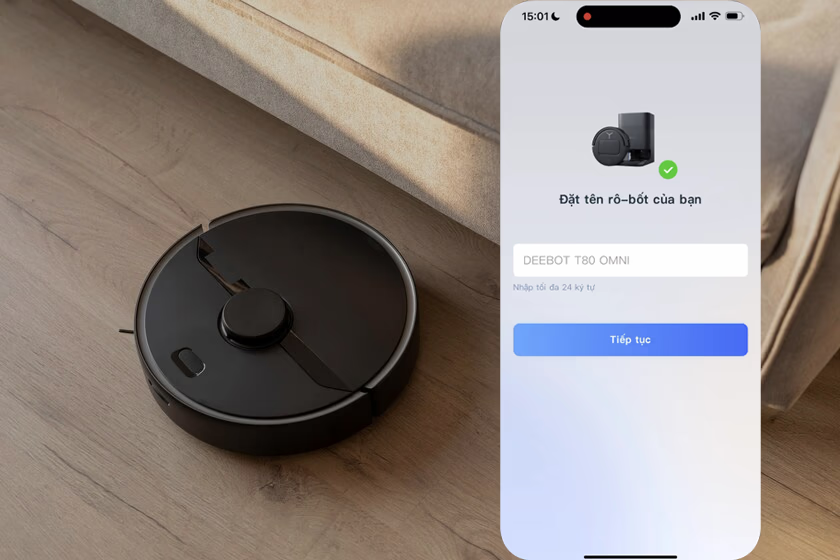
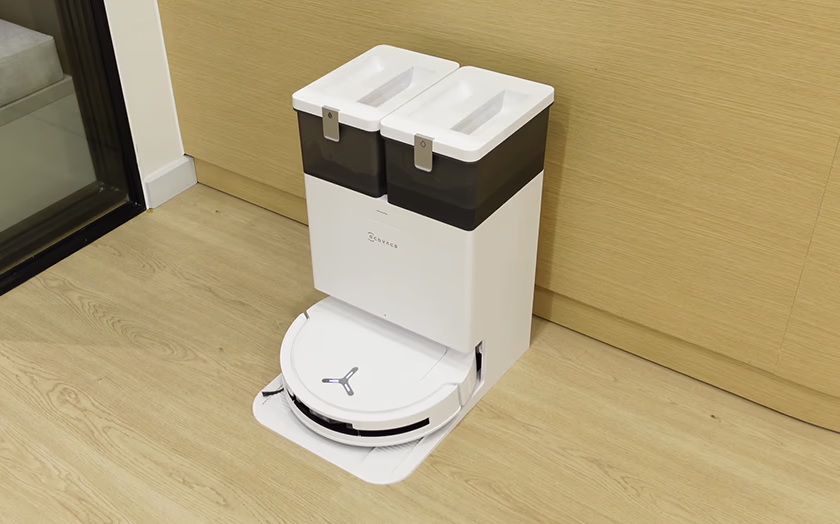
Model có trạm Omni (T30 Pro Omni, T50 Pro Omni, T80 Omni và các phiên bản Omni khác): sau khi kết nối robot xong, app tiếp tục dẫn qua bước cài đặt trạm Omni. Không thoát app giữa chừng, làm hết luôn một lần. Trạm Omni cần được cấu hình mới hoạt động đúng tính năng tự đổ rác, tự giặt giẻ.
Dòng X series: X2, X5, X8, X9, X9S
Quy trình kết nối WiFi và lập bản đồ tương tự T series. Điểm khác biệt nằm ở phần cài đặt trạm Omni phức tạp hơn, bao gồm cấu hình tự cấp nước, tự xả nước, tự giặt giẻ bằng nước nóng và lên lịch vệ sinh tự động.
Dành thêm 10-15 phút để hoàn thành phần cài trạm Omni ngay sau khi kết nối robot. Đừng bỏ qua bước này vì nếu trạm chưa cài đúng, robot về dock nhưng không kích hoạt được tính năng tự vệ sinh.
Firmware của X series cập nhật thường xuyên và ảnh hưởng trực tiếp đến chất lượng bản đồ lẫn khả năng tránh vật cản. Ngay sau khi kết nối thành công, để app cập nhật firmware trước khi cho robot chạy lần đầu. Quá trình này mất khoảng 5-10 phút.
Thiết lập nâng cao sau khi cài xong
Không bắt buộc làm ngay, nhưng mình khuyên nên làm luôn trong ngày đầu sử dụng để khai thác đúng tính năng của máy.
Cài lịch chạy tự động
Vào mục lịch trong app, chọn ngày, giờ, chế độ dọn (toàn nhà, từng phòng, chỉ hút hoặc hút kèm lau). Lưu ý: robot cần đang ở trên dock và công tắc nguồn ở ON thì mới chạy đúng giờ cài. Deebot lưu được tối đa 10 lịch, nếu đã đủ 10 lịch thì lịch mới không thêm vào được, cần xóa một lịch cũ trước.
Cài vùng cấm và tường ảo
Vùng cấm (No-go zone) là vùng hình chữ nhật vẽ trên bản đồ, robot không đi vào. Tường ảo là đường thẳng robot không vượt qua. Cả hai có hiệu lực từ lần chạy tiếp theo, sau khi robot đã hoàn thành lần đầu và về dock.
Những chỗ nên cài vùng cấm ngay: gầm giường hoặc sofa thấp dưới 10cm, khu vực có nhiều dây điện trên sàn, góc có thảm rèm dài, khu vực nuôi thú cưng có bát nước.
Bật tính năng giám sát từ xa
Với các model có camera (T8 AIVI, X series): vào phần cài đặt trong app để bật chế độ xem camera từ xa khi robot đang chạy. Tính năng này tắt mặc định và cần bật thủ công.
Những thao tác cần tránh trong tuần đầu sử dụng
Robot cần thời gian “học” bản đồ và thói quen di chuyển trong nhà. Một số thao tác tưởng vô hại nhưng sẽ làm hỏng bản đồ hoặc gây lỗi định vị về sau.
- Không di chuyển dock sau khi đã lập bản đồ: Robot ghi nhớ vị trí dock là điểm gốc. Dịch chuyển dù chỉ 20-30cm sẽ gây lỗi “không tìm về dock được” khi hết pin giữa chừng.
- Không nhấc robot lên rồi đặt xuống chỗ khác khi robot đang chạy: Robot sẽ mất định vị, bản đồ bị lệch. Nếu cần dừng khẩn cấp thì nhấn nút dừng trên app, không nhấc thẳng lên.
- Không đổ tinh dầu hay nước lau sàn vào bình nước: Cặn tích tụ làm tắc vòi phun, sửa khó và tốn kém. Chỉ đổ nước sạch, hoặc nước pha viên tẩy chuyên dụng nếu hãng có khuyến nghị cho model đó.
- Không bỏ qua thông báo cập nhật firmware: Ecovacs thường xuyên vá lỗi định vị và đồng bộ app qua firmware. Tắt tự động cập nhật đồng nghĩa với việc giữ nguyên các lỗi cũ mà lẽ ra đã được sửa.
- Không cho robot chạy khi sàn còn dây điện, dây sạc, tất hoặc dây buộc tóc vương vãi: Những thứ này quấn vào chổi và bánh xe rất nhanh. Dọn sơ 2 phút trước khi cho robot chạy tiết kiệm được cả buổi gỡ chổi sau đó.
Bước tiếp theo sau khi cài xong
Robot đã kết nối, bản đồ đã có, lịch chạy đã cài. Phần còn lại là để máy tự làm quen với không gian nhà trong 2-3 lần chạy đầu tiên, bản đồ sẽ tự điều chỉnh chính xác hơn sau mỗi lần.
Một việc nên làm ngay trong tuần đầu: quan sát robot một lần chạy toàn nhà để xem có vùng nào bị bỏ sót hay robot hay vướng ở đâu không. Phát hiện sớm thì cài thêm vùng cấm hoặc dọn chướng ngại vật, không cần đợi đến khi robot báo lỗi mới xử lý.
Nếu sau này robot gặp lỗi không sạc được, bản đồ bị méo, hay lực hút yếu bất thường, xem thêm hướng dẫn xử lý cụ thể tại robot hút bụi.
